
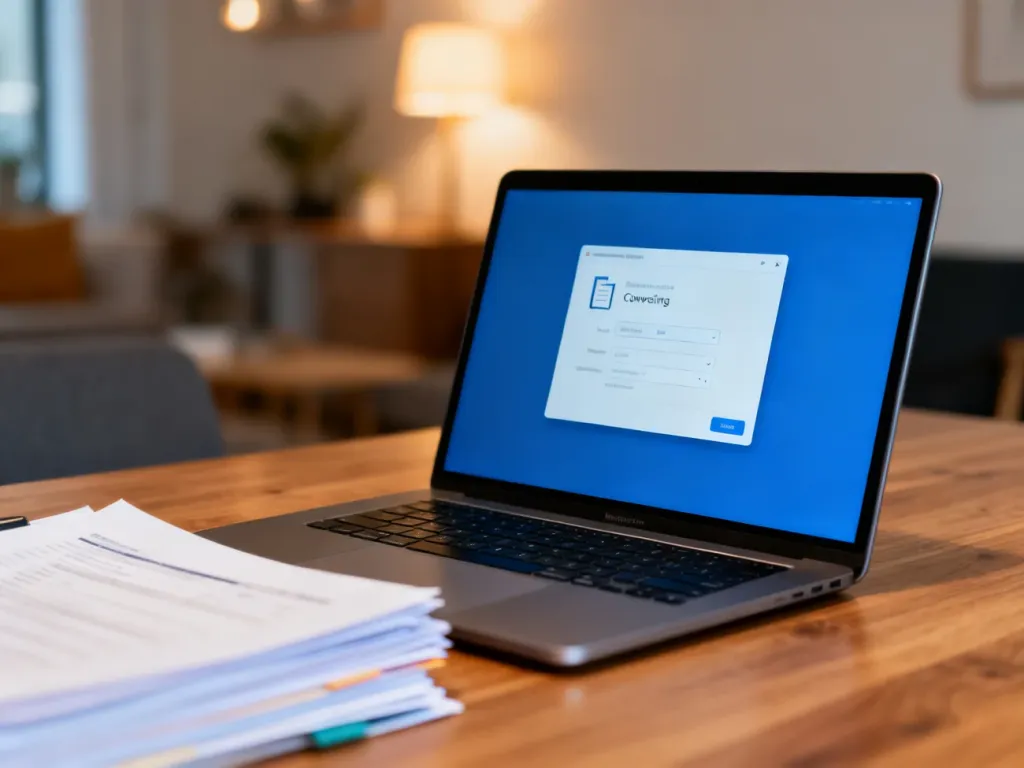
Jak zmienić jpg na pdf? Najlepsze sposoby i narzędzia
Najprostszy sposób na zmianę JPG na PDF to skorzystanie z wbudowanych narzędzi systemu – na Windows wydruk do pliku PDF, a na macOS funkcja „Eksportuj jako PDF” w Podglądzie. Jeśli potrzebujesz więcej opcji – łączenia wielu zdjęć, kompresji, ochrony hasłem – wygodnie zrobisz to w dedykowanych programach lub bezpłatnych konwerterach online. W dalszej części znajdziesz konkretne metody krok po kroku, dzięki którym szybko przygotujesz swoje pliki w formacie PDF.
Dlaczego warto zmienić JPG na PDF?
Zdjęcia w formacie JPG świetnie nadają się do przechowywania fotografii, ale przy dokumentach bywają kłopotliwe. Każdy plik graficzny otwiera się w inny sposób, bywa kompresowany, a przy wysyłce kilku stron musisz załączać wiele osobnych załączników. PDF rozwiązuje ten problem, bo utrwala układ strony i łączy wiele grafik w jeden dokument.
Pliki PDF są też czytelniejsze dla systemów biurowych, platform edukacyjnych i paneli firmowych – często wręcz wymagają ich przy składaniu wniosków czy CV. Raz zamieniony dokument rzadko się „rozsypuje” przy otwieraniu na innym komputerze czy telefonie. To ważne zwłaszcza wtedy, gdy przekazujesz skany umów, faktury, notatki z podpisem lub inne treści, które nie mogą stracić jakości.
Jak zmienić JPG na PDF w systemie Windows?
Od kilku wersji Windows ma wbudowaną „wirtualną drukarkę” Microsoft Print to PDF, dzięki której da się tworzyć dokumenty PDF z dowolnego programu, który ma opcję drukowania. To bezpieczniejsze niż instalowanie przypadkowych dodatków, które mogą przy okazji wprowadzić na komputer niechciane oprogramowanie. W kontekście phishingu i podejrzanych instalatorów warto trzymać się narzędzi systemowych.
Metoda z funkcją drukowania
Najprościej jest otworzyć plik JPG w domyślnej przeglądarce zdjęć i wysłać go „do druku” jako PDF. Działa to zarówno dla pojedynczych grafik, jak i dla kilku obrazów, które chcesz połączyć w jeden wielostronicowy dokument:
- Otwórz obraz JPG w aplikacji „Zdjęcia” lub „Podgląd fotografii”.
- Naciśnij skrót Ctrl+P lub wybierz „Drukuj” z menu.
- W polu „Drukarka” wybierz „Microsoft Print to PDF”.
- Ustaw orientację strony, marginesy i rozmiar papieru (zwykle A4).
- Kliknij „Drukuj”, wskaż folder zapisu i nazwę pliku PDF.
Łączenie wielu zdjęć w jeden PDF
Jeśli masz kilka plików JPG, które tworzą np. skan umowy lub zestaw notatek, możesz dodać je wszystkie naraz i uporządkować kolejność stron:
- Zaznacz w Eksploratorze Windows wszystkie zdjęcia (Ctrl+klik lub Ctrl+A w folderze).
- Kliknij prawym przyciskiem i wybierz „Drukuj”.
- Jako drukarkę wybierz „Microsoft Print to PDF”.
- Wybierz układ strony – zwykle 1 obraz na stronę.
- Sprawdź podgląd, czy kolejność jest prawidłowa, i kliknij „Drukuj”.
Użycie darmowych programów na Windows
Jeżeli zależy ci na kompresji, dodaniu hasła czy możliwościach edycji, możesz sięgnąć po program do zarządzania PDF. Daje on często funkcje łączenia, dzielenia, usuwania stron czy dodawania adnotacji. Przy pobieraniu takich aplikacji z internetu miej z tyłu głowy zagrożenia jak phishing czy spoofing – oszuści mogą podszywać się pod znane firmy, oferując fałszywe instalatory.
Jak zmienić JPG na PDF na Macu?
Na macOS konwersja JPG do PDF jest jeszcze prostsza, bo systemowa aplikacja Podgląd ma funkcję bezpośredniego eksportu. Nie trzeba niczego instalować, a cały proces trwa kilkanaście sekund. To rozwiązanie polecane także przez oficjalne materiały pomocy technicznej, czyli Apple Support.
Eksport do PDF w Podglądzie
Standardowy schemat pracy wygląda tak: otwierasz zdjęcie, wybierasz eksport i zapisujesz nowy format. Sprawdza się to dla pojedynczych skanów, fotografii produktów czy dowolnych grafik:
- Otwórz plik JPG w aplikacji Podgląd.
- W menu górnym wybierz „Plik”, a potem „Eksportuj jako PDF…”.
- Wpisz nazwę dokumentu i wybierz lokalizację zapisu.
- Jeśli chcesz – dodaj tytuł, autora lub słowa kluczowe w polu metadanych.
- Kliknij „Zapisz” i gotowe.
Tworzenie wielostronicowego PDF z wielu JPG
Gdy masz kilka zdjęć, które razem tworzą dokument, możesz połączyć je w jeden plik. Na Macu odbywa się to w jednym oknie Podglądu, gdzie układasz miniatury stron w pasku bocznym:
- Zaznacz wszystkie obrazy JPG w Finderze.
- Kliknij prawym przyciskiem i wybierz „Otwórz w programie” → „Podgląd”.
- W Podglądzie aktywuj pasek miniatur (Widok → Miniatury).
- Przeciągnij zdjęcia w pasku bocznym, aby ustawić właściwą kolejność.
- Wybierz „Plik” → „Eksportuj jako PDF…” i zapisz wynik.
Automator i skróty
Dla osób, które często konwertują JPG na PDF, ciekawą opcją jest Automator lub skróty systemowe. Pozwalają zbudować prosty przepływ pracy – przeciągasz pliki do folderu, a system automatycznie generuje PDF. Nie wymaga to programowania, a jedynie wybrania gotowej akcji „Utwórz plik PDF z obrazów”.
Jak zmienić JPG na PDF online?
Konwertery online kuszą prostotą: wchodzisz na stronę, wrzucasz obraz i pobierasz gotowy PDF. Dla wielu osób to najszybsza droga, zwłaszcza gdy korzystają z cudzego komputera lub nie mogą instalować programów. Pojawia się tu jednak ważna kwestia bezpieczeństwa danych – szczególnie gdy zdjęcia zawierają dane osobowe.
Na co uważać przy konwerterach online?
W 2026 r. wiele stron oferujących takie usługi finansuje się reklamami lub sprzedażą danych użytkowników. Atakujący używają też stron do phishingu, podszywając się pod znane marki, a w rzeczywistości zbierając pliki lub próbując wymusić instalację złośliwego oprogramowania. W świecie, gdzie spoofing domen jest czymś powszechnym, zawsze sprawdź uważnie adres www.
Przed wysłaniem plików na serwer warto przeanalizować kilka elementów:
- czy strona używa szyfrowania HTTPS,
- czy w polityce prywatności jest wyjaśnione, kiedy pliki są usuwane,
- czy serwis nie wymusza logowania lub podania niepotrzebnych danych,
- czy domena nie jest jedynie podobna do znanej marki (np. literówka w nazwie).
Typowy proces konwersji online
Większość bezpłatnych serwisów działa według bardzo podobnego schematu. Różnice dotyczą zwykle limitu rozmiaru pliku lub liczby dokumentów możliwych do przetworzenia jednocześnie:
- Otwórz stronę wybranego konwertera JPG → PDF.
- Przeciągnij pliki JPG w wyznaczone pole lub wybierz je z dysku.
- Ustaw kolejność stron, ewentualne marginesy i orientację.
- Kliknij przycisk konwersji i poczekaj na przetworzenie plików.
- Pobierz gotowy plik PDF na swój komputer lub telefon.
Dla dokumentów z danymi wrażliwymi lepiej wybierać konwersję JPG na PDF w aplikacjach offline niż w losowych serwisach online.
Jak zadbać o bezpieczeństwo plików PDF?
Gdy tworzysz PDF z dokumentów zawierających dane osobowe, numery kont, podpisy czy inne poufne informacje, sam proces konwersji to nie wszystko. Ważne jest, jak przechowujesz i udostępniasz wynikowy plik. Coraz częściej użytkownicy łączą pracę z plikami PDF z usługami chmurowymi, kontami logowania i mechanizmami typu Two-Factor Authentication, aby utrudnić dostęp osobom nieuprawnionym.
Hasła i szyfrowanie PDF
Wiele programów do obsługi PDF umożliwia ustawienie hasła otwierania dokumentu lub ograniczenia działań (drukowanie, kopiowanie tekstu, edycja). Dla ważnych dokumentów, które trafiają np. mailem, to prosty, ale skuteczny sposób ochrony. Hasło warto przekazać innym kanałem niż sam plik – choćby SMS-em, aby nie ułatwiać pracy osobom próbującym przechwycić korespondencję.
Ochrona konta w chmurze
Jeśli swoje dokumenty zapisujesz w chmurze, np. w katalogach synchronizowanych na wielu urządzeniach, zadbaj o Two-Factor Authentication. Ten mechanizm wymaga nie tylko hasła, ale także kodu wysyłanego na zaufany numer telefonu lub generowanego na zaufanym urządzeniu. Chroni to dostęp do całego zasobu plików, w tym PDF-ów tworzonych z JPG.
Kiedy mimo tego utracisz dostęp do konta, ostatecznym rozwiązaniem jest proces Account Recovery, czyli specjalna procedura odzyskiwania dostępu. Odbywa się ona przez zaufaną stronę iforgot.apple.com, a pierwszy status takiego zgłoszenia wysyłany jest zwykle w ciągu 72 godzin. Nie skrócisz tego czasu rozmową z pomocą techniczną, bo procedura z definicji ma być odporna na manipulacje.
Ostrożność wobec fałszywych komunikatów
Tworząc i wysyłając pliki PDF, często otrzymujesz maile o rzekomych problemach z kontem, dokumentem czy przesyłką. To typowe pole działania kampanii phishing, których celem jest przejęcie danych logowania lub wprowadzenie fałszywych aktualizacji. Niekiedy dochodzi tu spoofing adresu nadawcy – wiadomość wygląda jak od znanej firmy, choć technicznie pochodzi z innego serwera.
Prawdziwe komunikaty firm technologicznych nigdy nie żądają w mailu lub SMS-ie podania pełnego hasła, numeru karty czy kodu do logowania na konto.
Jak wybrać narzędzie do konwersji JPG na PDF?
Na rynku istnieje wiele sposobów zmiany JPG na PDF: narzędzia wbudowane w system, programy biurowe, aplikacje mobilne i serwisy internetowe. Wybór zależy od tego, jak często pracujesz z dokumentami, czy łączysz wiele plików oraz jak ważne są dla ciebie kwestie bezpieczeństwa. Zestawienie poniżej pomaga szybko porównać podstawowe opcje:
| Rodzaj rozwiązania | Przykład zastosowania | Plusy i minusy |
| Narzędzia systemowe | Microsoft Print to PDF na Windows, Podgląd na macOS | Brak instalacji, wysoka zgodność; mniej funkcji edycji i kompresji |
| Programy offline | Rozbudowane edytory i pakiety biurowe | Wiele opcji (łączenie, dzielenie, hasła); konieczność instalacji i aktualizacji |
| Konwertery online | Szybka zmiana JPG na PDF z przeglądarki | Dostępne z każdego urządzenia; ryzyko dla prywatności wrażliwych danych |
Jeśli pracujesz z dokumentami wyłącznie okazjonalnie, systemowe rozwiązania w pełni wystarczą. Przy regularnym skanowaniu i porządkowaniu dokumentów bardziej sensowna staje się aplikacja offline, która łączy konwersję JPG na PDF z edycją i dodatkowymi zabezpieczeniami. Pliki wymagające wysokiej ochrony lepiej przechowywać lokalnie lub w zaufanej chmurze niż wrzucać na przypadkowe strony.
FAQ – najczęściej zadawane pytania
Jaki najprostszy sposób na konwersję JPG do PDF w Windows?
Najłatwiej użyć wbudowanej wirtualnej drukarki Microsoft Print to PDF i wybrać opcję Drukuj z przeglądarki zdjęć. Pozwala to zapisać obraz jako dokument PDF bez instalowania dodatkowego oprogramowania.
Jak na Macu zamienić jpg na pdf bez instalowania programów?
Na macOS otwórz obraz w aplikacji Podgląd i wybierz Plik → Eksportuj jako PDF. Proces jest szybki i nie wymaga żadnych dodatkowych narzędzi.
Czy można połączyć kilka zdjęć JPG w jeden plik PDF?
Tak — zarówno w Windows, jak i na Macu można zbierać wiele obrazów i wydrukować albo wyeksportować je jako wielostronicowy PDF. Na Macu układasz miniatury w Podglądzie, a w Windows wybierasz wszystkie pliki i używasz funkcji Drukuj do Microsoft Print to PDF.
Kiedy warto użyć programu offline zamiast konwertera online?
Programy zainstalowane lokalnie są lepsze przy potrzebie kompresji, ustawienia haseł lub edycji PDF-ów. Dają więcej funkcji i zmniejszają ryzyko ujawnienia wrażliwych danych.
Na co zwracać uwagę korzystając z konwerterów online?
Sprawdź, czy strona używa HTTPS, treść polityki prywatności oraz czy nie wymaga zbędnego logowania. Trzeba też uważać na domeny naśladujące znane marki i możliwe praktyki phishingowe.
Jak zabezpieczyć PDF zawierający dane wrażliwe?
Ustaw hasło otwierania lub ograniczenia operacji w programie PDF i przesyłaj hasło innym kanałem niż plik. Dodatkowo warto chronić konto w chmurze przez dwuskładnikowe uwierzytelnianie.
Czy używanie narzędzi systemowych ma jakieś wady?
Narzędzia systemowe nie wymagają instalacji i są bezpieczne, lecz mają mniej opcji edycyjnych i kompresji niż dedykowane aplikacje. Dla okazjonalnej konwersji zwykle jednak wystarczają.